
Hosting en español desde 2011
Hosting en español desde 2011
Elige tu país y moneda
Guía FTP · paso a paso
Una de las dudas más comunes cuando acabas un proyecto web por primera vez es: ¿Cómo subir mi página web? ¿Qué hago para que esté mi web en Internet?
Pues bien, una vez tengas tu web lista para compartirla con el resto del mundo, necesitas subir los archivos, imágenes y todos los demás contenidos creados a tu servidor web (el hosting proporcionado por K2WebHost). Es decir, que tienes que subir la página web a Internet. Para ello, lo más sencillo es usar un cliente FTP, ya que agilizas muchos pasos del proceso de subir archivos al servidor.
FTP: acrónimo de "File Transfer Protocol", es un método muy común para transferir archivos entre computadoras. Un programa o "cliente" FTP permite al usuario conectarse a otra computadora (generalmente un servidor) y subir o descargar archivos desde / hacia él. El protocolo FTP fue inventado tiempo antes del "boom" de Internet, sin embargo sigue siendo una de las formas más eficientes de transferir archivos entre una computadora y un servidor.
Todos nuestros planes de alojamiento cuentan con acceso ilimitado vía FTP.
Para poder transferir tus páginas y archivos que las componen hacia el servidor, primero es necesario que cuentes con un cliente o programa de FTP. Puedes utilizar el cliente de FTP que gustes; te recomendamos:
FileZilla
Nuestra recomendación. Esta guía está basada en él.
filezilla-project.orgCyberduck
Si estás utilizando una Mac, necesitas un FTP para ese sistema operativo; te recomendamos Cyberduck.
cyberduck.ioTodos los programas de FTP generalmente te pedirán la misma información:
21
Solo debes introducir tus datos y darle clic al botón 'Conexión rápida'.
Al obtener una conexión con el servidor se enlistarán las carpetas y archivos que se encuentran en éste. En la siguiente ilustración la caja superior indica en qué carpeta estás parado en el servidor (Sitio Remoto) y el recuadro de abajo muestra el listado del contenido de la carpeta. Por lo general este recuadro aparece del lado derecho de la ventana del programa.
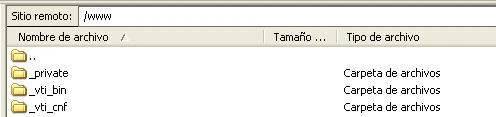
Del lado izquierdo de la ventana del programa se puede ver y navegar entre las carpetas y archivos de nuestra propia máquina. La navegación es similar a la del recuadro del servidor; de esta forma podemos seleccionar los archivos de nuestro equipo que queremos subir al servidor y viceversa.
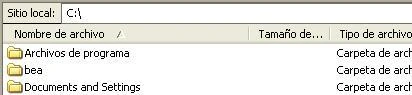
La transferencia de archivos y carpetas se puede realizar de varias formas; realmente depende del programa de FTP que se esté usando, pero por lo general se pueden transferir de las siguientes maneras:
Dando doble clic sobre el archivo deseado (si es un único archivo).
Selecciona uno o varios archivos o carpetas y con clic derecho selecciona 'Subir'.
Selecciona uno o varios archivos o carpetas y arrástralos al recuadro del servidor o de la computadora, según sea el caso.
Para subir tu página web al servidor, súbela en la carpeta www de tu hosting.
Esta guía está basada en el programa de FTP FileZilla, por lo que la apariencia del programa de FTP de tu preferencia puede variar; sin embargo, todos requieren de los mismos datos para realizar la conexión al servidor.
Responde sobre planes, precios, correo y WordPress