
Hosting en español desde 2011
Hosting en español desde 2011
Elige tu país y moneda
Guía paso a paso · cPanel y Outlook
Crea una cuenta como ventas@tudominio.com desde tu cPanel y conéctala a Outlook o a cualquier otro cliente de correo.
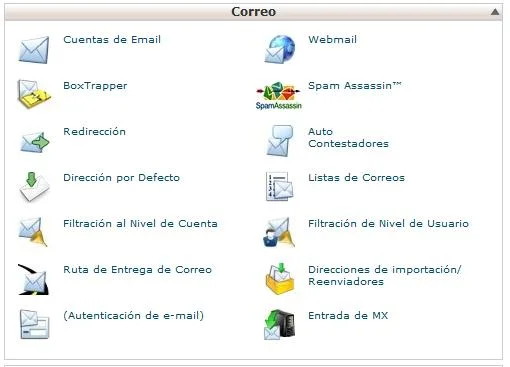
Para crear tu correo solo debes entrar en tu cPanel e ir a la sección de Email. Dale clic al botón 'Cuentas de Email'.
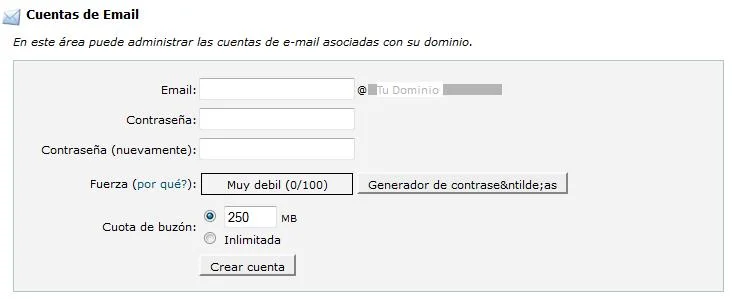
Solo debes introducir los datos del correo y darle clic al botón 'Crear cuenta'.
Pues bien, una vez realizado esto, ya tendrás tu correo creado y listo para usar.
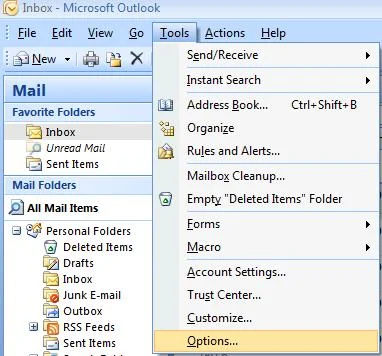
Abre Outlook y dirígete a 'Herramientas' > 'Opciones'.
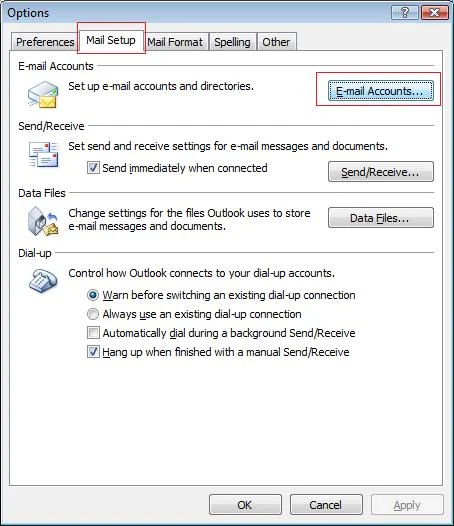
Dirígete a la pestaña de 'Configuración de correo' y haz clic en el botón 'Cuentas de correo'.
Haz clic en el botón 'Nuevo'.
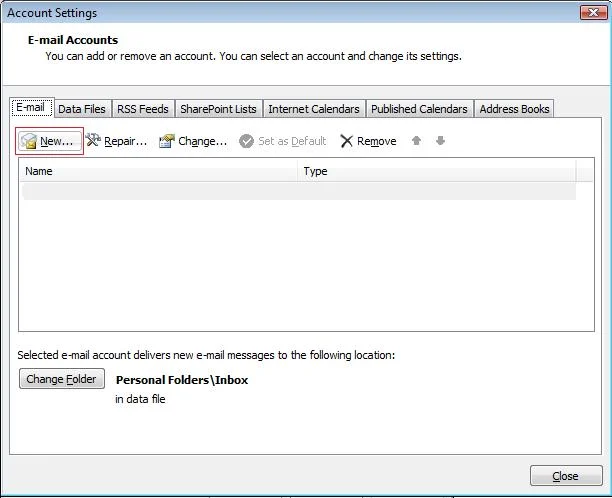
Al ingresar los datos del correo que acabas de crear, Outlook tratará automáticamente de encontrar sus datos de configuración. Si no lo hace automáticamente, ingresa los siguientes datos:
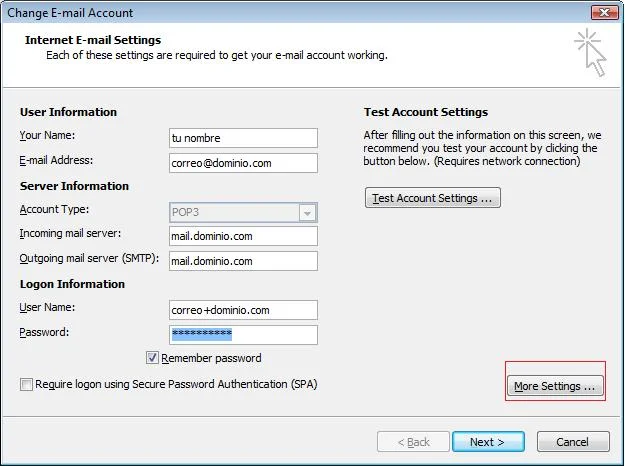
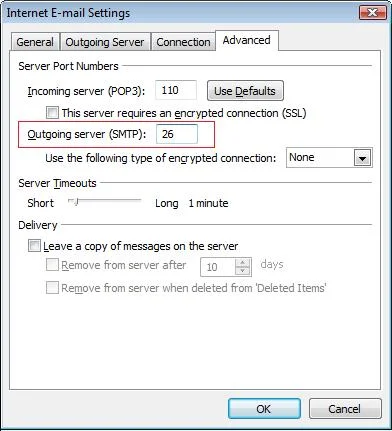
Luego dale clic al botón 'Más opciones', dirígete a la pestaña 'Opciones avanzadas' y coloca los siguientes datos. Si el servidor de salida (SMTP) en el puerto 26 no te funciona, coloca el 587 y prueba la conexión de nuevo.
| Tipo de cuenta | POP3 |
|---|---|
| Servidor de correo entrante | mail.dominio.com, puerto 110 |
| Servidor de correo saliente (SMTP) | mail.dominio.com, puerto 26 (o 587) |
| Nombre de usuario | tu dirección de correo completa |
Desde el Panel de control, en la sección de Email y luego de entrar en 'Cuentas de Email', y haber creado la cuenta de correo electrónico, debes darle clic al enlace de 'Más' y luego donde dice 'Configurar cliente de correo electrónico'.
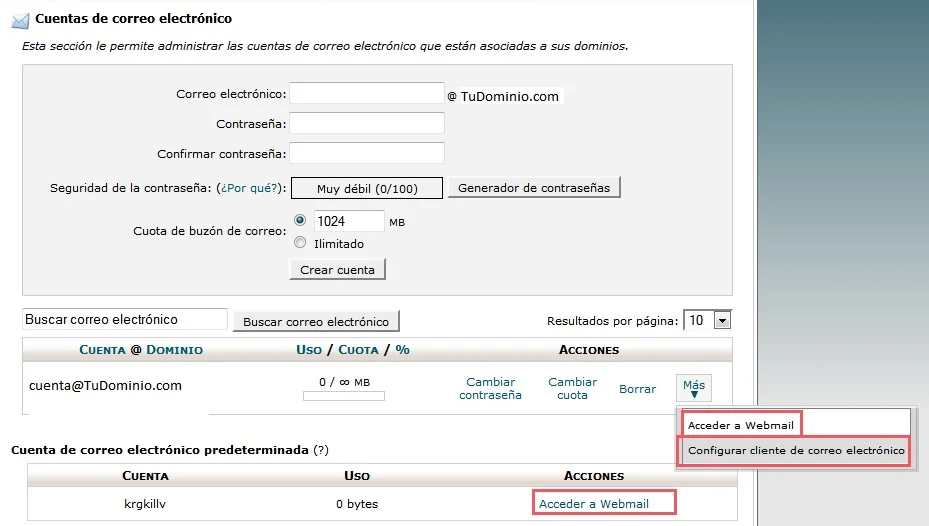
En esta opción veremos cómo es la configuración automática y manual para distintos tipos de aplicaciones, clientes o administradores de correos.
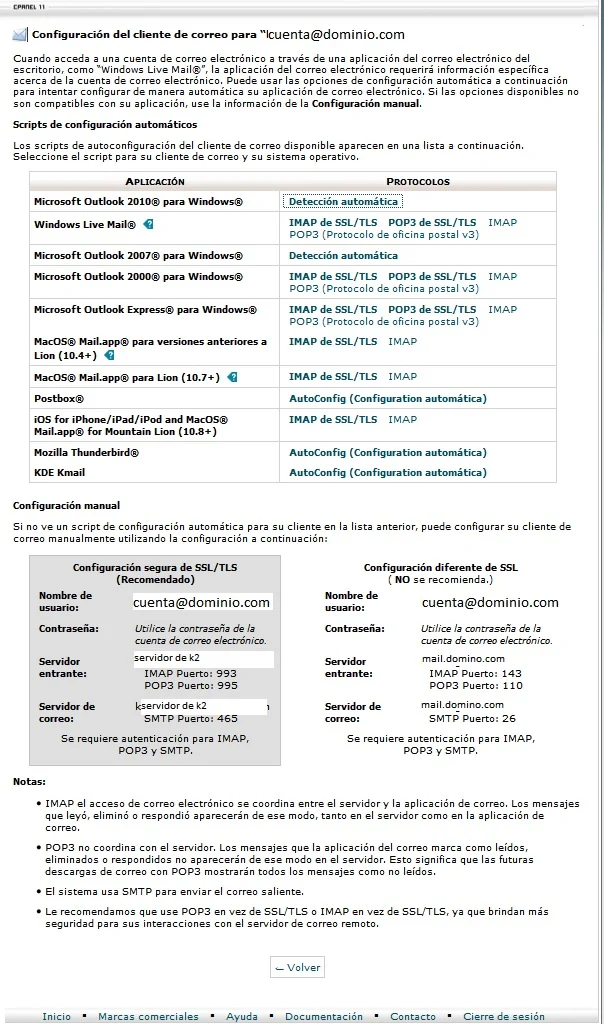
| Protocolo | SSL/TLS (recomendado) | Sin SSL (no se recomienda) |
|---|---|---|
| IMAP | 993 | 143 |
| POP3 | 995 | 110 |
| SMTP | 465 | 26 |
Las capturas son de versiones anteriores de cPanel y de Outlook en inglés, así que algunos botones pueden verse distintos en tu versión. Los datos que pide cada programa son los mismos.
Responde sobre planes, precios, correo y WordPress